
Магазин приложений не нужен
Project 0 — веб-приложение. Оно ставится прямо из браузера: ни App Store, ни Google Play, ни установочного файла.
Запуск · Android и iPhone
Ни магазина приложений, ни установочного файла. Открываете адрес, добавляете на главный экран — и Project 0 запускается со своим значком, как обычное приложение.
Адрес приложенияpwa-project0.sydpik.com ↗
01 / Что такое веб-приложение
Если вы никогда не ставили программы таким способом — вот три вещи, которые стоит знать заранее.
Project 0 — веб-приложение. Оно ставится прямо из браузера: ни App Store, ни Google Play, ни установочного файла.
Новая версия приходит через браузер и включается только после проверок. Если с ней что-то не так, на телефоне остаётся работающая.
После добавления открывается со своим значком и на весь экран — без адресной строки и вкладок.
02 / Ваше устройство
Поэтому две отдельные инструкции, а не одна общая с оговорками.
03 / Android
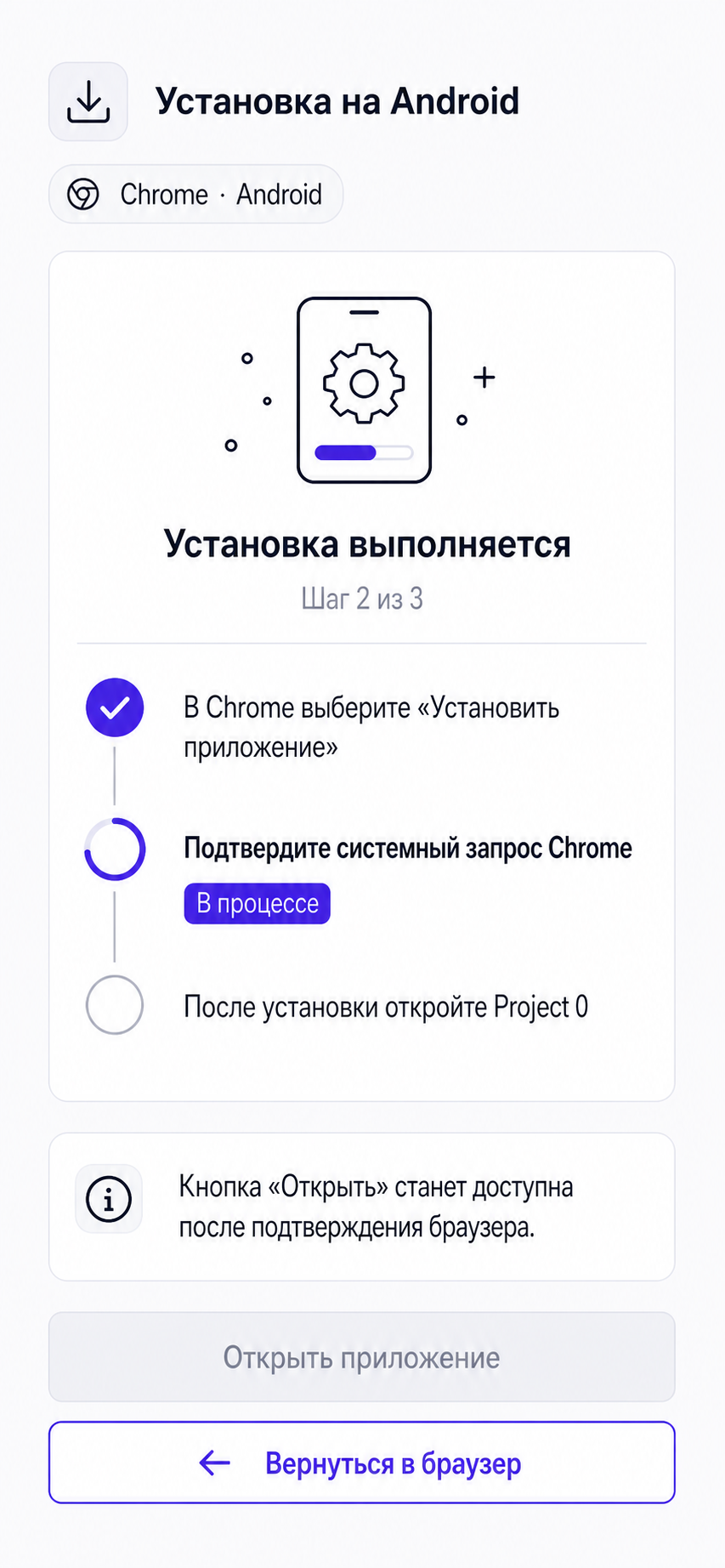
Chrome умеет ставить веб-приложения сам и обычно предлагает это первым. Если предложения не было, всё делается вручную через меню.
Наберите или вставьте адрес приложения в адресную строку Chrome на телефоне.
Chrome обычно предлагает это сам. Если предложения нет, откройте меню браузера — пункт будет там.
Значок появится рядом с остальными приложениями. Дальше Project 0 открывается как обычная программа.
04 / iPhone
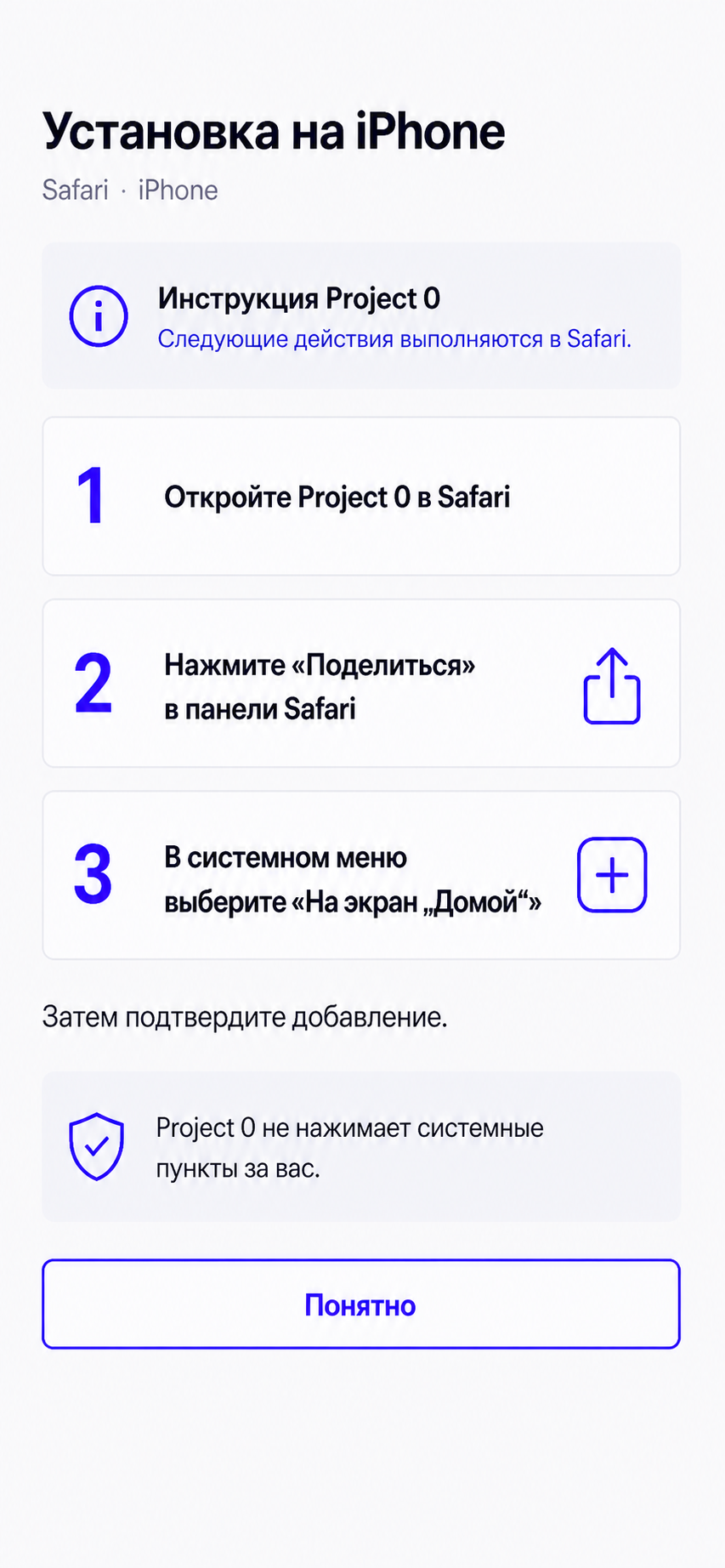
На iPhone добавлять веб-приложения умеет только Safari — это ограничение системы, а не выбор Project 0. Шагов на один больше из-за переключателя в конце.
Именно в Safari: другие браузеры на iPhone не умеют добавлять веб-приложения на экран.
Квадрат со стрелкой вверх — в нижней панели Safari.
Пункт находится в списке действий, иногда нужно немного прокрутить.
Этот переключатель убирает адресную строку. Затем нажмите «Добавить».
05 / Что понадобится
Проверьте перед началом, чтобы не останавливаться на середине.
Android или iPhone. Project 0 рассчитан прежде всего на телефон, но открывается и в браузере на компьютере.
Chrome на Android, Safari на iPhone. На iPhone это не рекомендация, а ограничение системы.
Нужна, чтобы войти и загрузить день. Потом сохранённый день открывается и без интернета.
Google или почта с паролем. Для почты понадобится подтвердить адрес письмом.
06 / После установки
Три коротких действия, после которых можно считать, что всё получилось.
Откройте значок — приложение должно развернуться на весь экран.
Google или почта с паролем. Для почты подтвердите адрес письмом.
Добавьте первую задачу и привычку — дальше система соберёт день сама.
07 / Если не получилось
Каждая решается за пару касаний. Ни одна из них не означает, что с телефоном что-то не так.
На Android откройте меню Chrome и поищите «Установить приложение» или «Добавить на главный экран» — предложение появляется не всегда сразу. На iPhone проверьте, что вы именно в Safari.
Значит тестовая сборка временно недоступна. Это не проблема вашего телефона и не ошибка адреса — попробуйте позже.
Закройте приложение и откройте снова. Новая версия включается только после проверок, поэтому иногда нужен повторный запуск.
08 / Следующий шаг
Если установка так и не прошла — напишите нам и укажите телефон, браузер и что именно вы увидели на экране. Так мы поймём причину с первого письма.